


 UP EFFECT
 UP CAMPAIGN
 UP GROWTH
 Thiết kế phần mềm/app
 Quảng cáo đa kênh
 Quản trị thương hiệu
Hướng dẫn quản trị website UP Media sau bàn giao (dễ hiểu & thực hành ngay)

Sau khi hoàn tất bàn giao website, UP Media xây dựng tài liệu này nhằm giúp khách hàng có thể tự quản trị website một cách chủ động, hạn chế tối đa lỗi phát sinh và đặc biệt là giảm thiểu các câu hỏi lặp lại trong quá trình vận hành.
Thực tế, phần lớn các vấn đề khách hàng gặp phải đều đến từ những thao tác cơ bản như đăng bài, upload ảnh hoặc chỉnh sửa nội dung nhưng chưa đúng cách. Vì vậy, tài liệu này sẽ chỉ tập trung vào những thao tác cần thiết nhất, dễ thực hiện nhất, giúp bạn có thể sử dụng website một cách an toàn mà không cần kiến thức kỹ thuật chuyên sâu.
Nguyên tắc bắt buộc trước khi chỉnh sửa
Website là một hệ thống có nhiều thành phần liên kết với nhau, vì vậy chỉ một thao tác sai cũng có thể ảnh hưởng đến toàn bộ giao diện hoặc chức năng. Do đó, trước khi bạn thực hiện bất kỳ chỉnh sửa nào, cần hiểu rõ nguyên tắc quan trọng sau:
⚠️ Luôn backup thủ công trước khi thao tác
Trước mỗi lần chỉnh sửa, bạn bắt buộc phải:
-
Backup toàn bộ website (bao gồm files và database)
-
Lưu trữ bản backup tại máy cá nhân hoặc hệ thống cloud
Việc backup không chỉ giúp bạn yên tâm khi thao tác mà còn là “phương án dự phòng” duy nhất trong trường hợp website gặp lỗi. Nếu không có backup, việc khôi phục lại trạng thái ban đầu sẽ rất khó khăn và có thể phát sinh chi phí.
Điều khoản khi khách hàng tự chỉnh sửa
Trong quá trình tự quản trị website, UP Media cho phép khách hàng chủ động chỉnh sửa các nội dung cơ bản. Tuy nhiên, cần hiểu rõ rằng mọi thao tác đều có rủi ro nếu thực hiện sai cách.
Trong trường hợp khách hàng tự chỉnh sửa và gây ra các vấn đề như:
-
Vỡ bố cục giao diện (layout bị lệch, mất khối nội dung)
-
Lỗi hiển thị (font, màu sắc, hình ảnh sai)
-
Lỗi hệ thống (không truy cập được, lỗi chức năng)
Khi đó:
-
Điều kiện bảo hành trọn đời sẽ không còn hiệu lực
-
UP Media sẽ chuyển sang hỗ trợ theo tình trạng thực tế:
-
Hỗ trợ miễn phí đối với lỗi nhẹ
-
Hoặc tính phí nếu cần xử lý kỹ thuật phức tạp
-
Điều này nhằm đảm bảo tính công bằng và rõ ràng trong quá trình vận hành website.
1. Đăng bài viết (thao tác cơ bản và thường xuyên nhất)
Đăng bài viết là thao tác bạn sẽ sử dụng nhiều nhất trong quá trình quản trị website, đặc biệt nếu website có phần tin tức, blog hoặc cập nhật nội dung thường xuyên.
Cách thực hiện
Bạn chỉ cần làm theo các bước đơn giản:
-
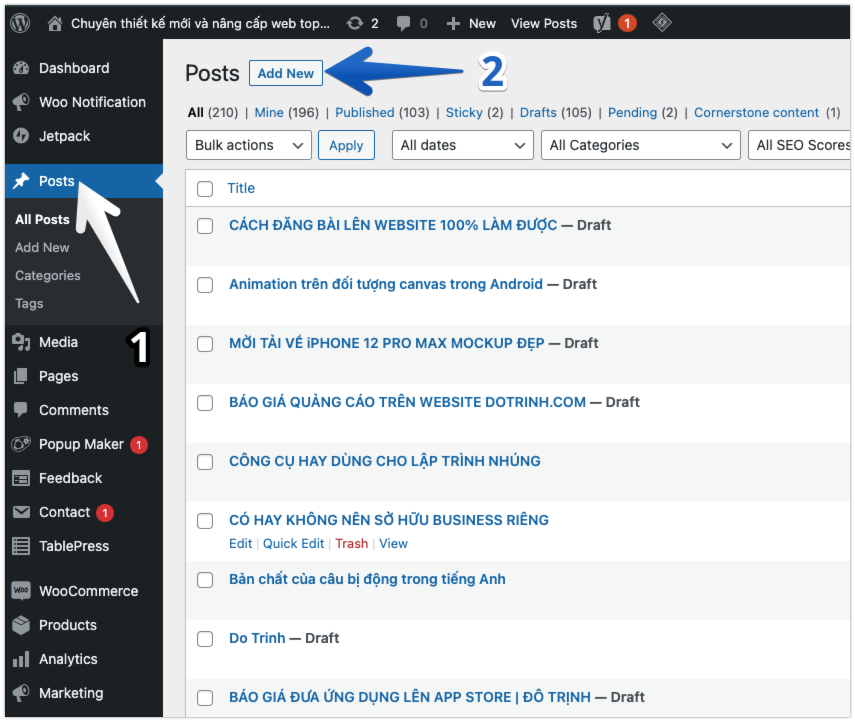
Truy cập Bài viết → Thêm mới
-
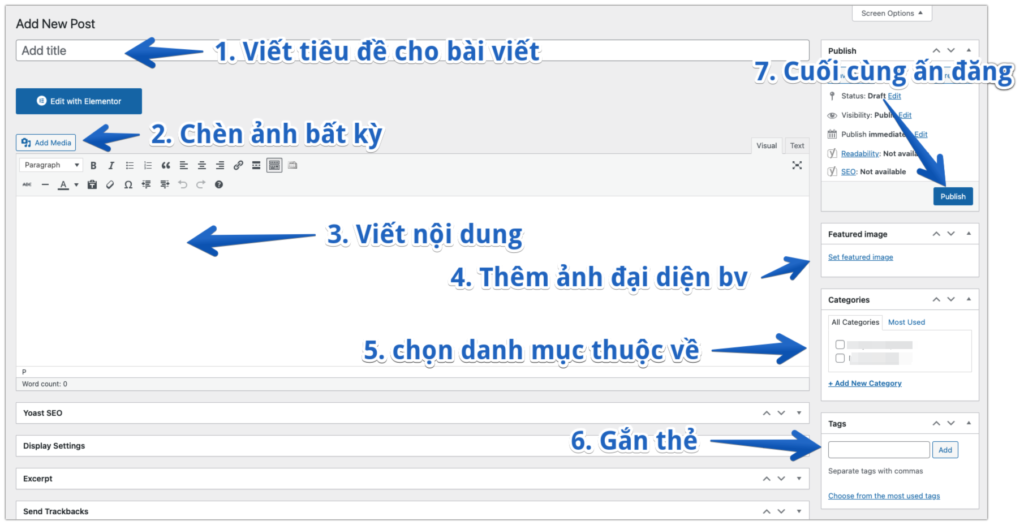
Nhập tiêu đề bài viết
-
Nhập nội dung
-
Chọn danh mục phù hợp
-
Nhấn Publish để đăng
Đăng bài viết là thao tác bạn sẽ sử dụng nhiều nhất trong quá trình quản trị website, đặc biệt nếu website có phần tin tức, blog hoặc cập nhật nội dung thường xuyên.
Lưu ý quan trọng khi đăng bài
Để bài viết dễ đọc và chuyên nghiệp hơn, bạn nên:
-
Chia nội dung thành các đoạn ngắn, không viết quá dài một đoạn
-
Sử dụng tiêu đề phụ (H2, H3) để làm rõ ý
-
Trình bày rõ ràng, tránh viết liền một khối chữ
Một bài viết dễ đọc sẽ giúp giữ chân người dùng lâu hơn và tăng hiệu quả website.
2. Đăng và tối ưu hình ảnh (yếu tố ảnh hưởng trực tiếp tốc độ web)
Hình ảnh là phần quan trọng nhưng cũng là nguyên nhân phổ biến khiến website bị chậm. Nhiều khách hàng thường upload ảnh trực tiếp từ điện thoại hoặc file gốc mà không tối ưu, dẫn đến website tải rất lâu.
Bước 1: Tối ưu ảnh trước khi upload
Trước khi tải ảnh lên website, bạn cần thực hiện các bước sau:
-
Giảm dung lượng ảnh
-
Cài đặt kích thước chuẩn
-
Khuyến nghị: 1200×628 (phù hợp đa số layout)
-
-
Tăng độ nét nếu cần
-
Có thể dùng công cụ AI nếu ảnh bị mờ
-
Bước 2: Upload ảnh lên website
-
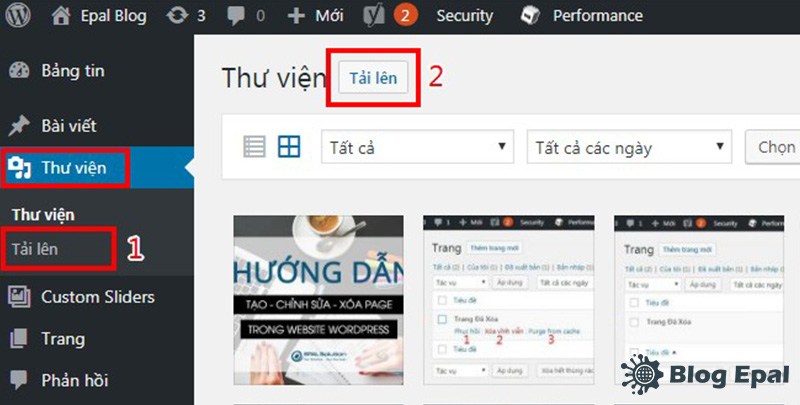
Truy cập Media → Add New
-
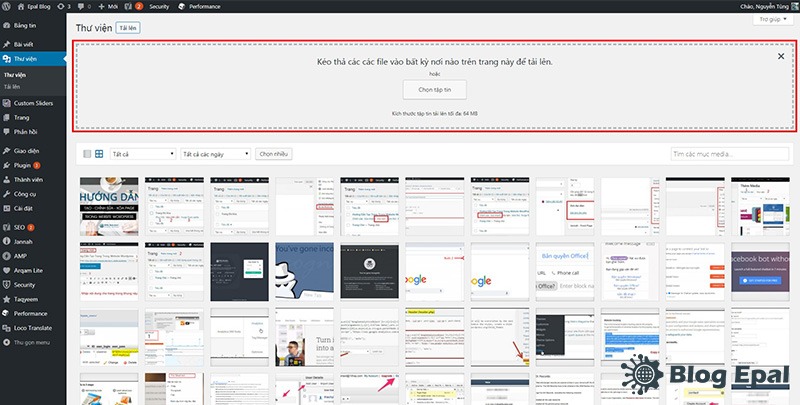
Upload ảnh đã tối ưu
Bước 3: Cài đặt chuẩn SEO cho ảnh
-
Đặt tên file:
-
Không dấu
-
Có ý nghĩa rõ ràng
Ví dụ:dich-vu-marketing.jpg
-
-
Thêm ALT:
-
Mô tả nội dung ảnh
-
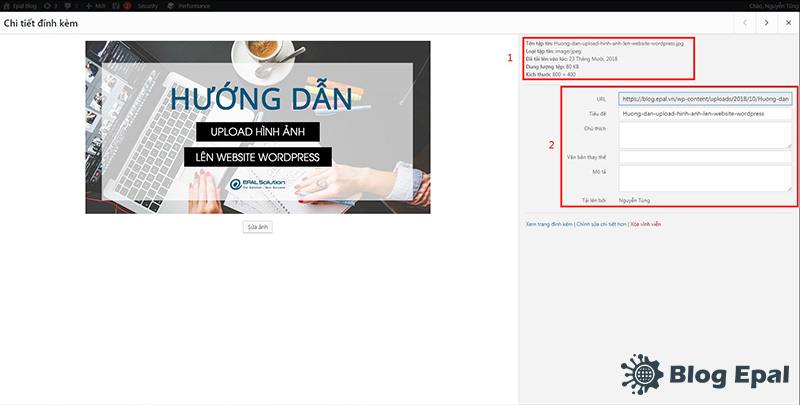
Lưu ý quan trọng:
-
Không upload ảnh dung lượng lớn (>1MB)
-
Không upload ảnh không sử dụng
Ảnh càng nhẹ → website càng nhanh → trải nghiệm càng tốt
3. Chỉnh sửa nội dung website (Pages)
Đối với website sử dụng theme Flatsome, toàn bộ giao diện sẽ được chỉnh sửa thông qua UX Builder. Đây là công cụ kéo thả trực quan, tuy nhiên nếu thao tác sai vẫn có thể gây vỡ bố cục.
Cách thực hiện
Để chỉnh sửa nội dung website, bạn làm theo các bước sau:
-
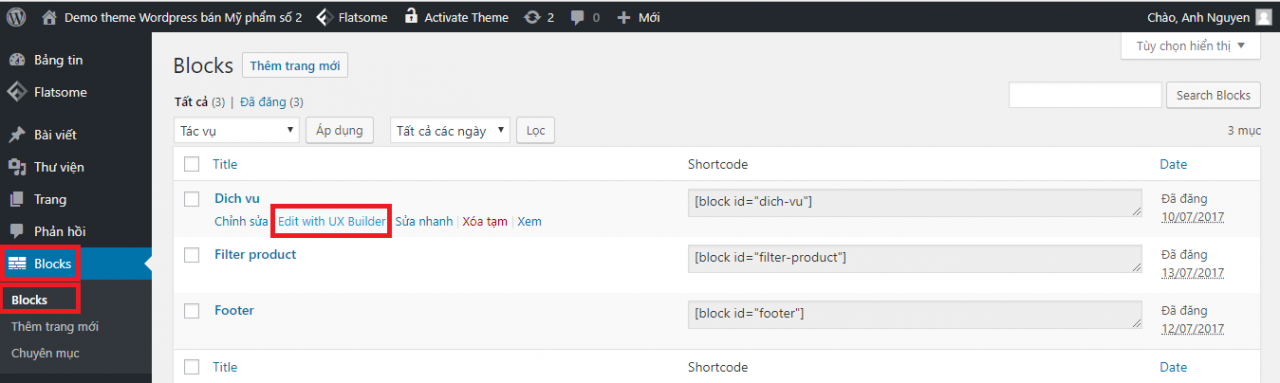
Truy cập Pages → Chọn trang cần chỉnh sửa
-
Nhấn Edit with UX Builder
-
Giao diện UX Builder sẽ hiển thị dạng kéo thả trực tiếp trên website
Cách chỉnh nội dung cơ bản
Trong UX Builder, bạn chỉ nên thao tác ở mức nội dung:
-
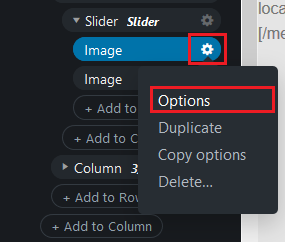
Click vào phần cần sửa (text, ảnh, nút…)
-
Chỉnh sửa nội dung bên trái màn hình
-
Nhấn Apply / Update để lưu

Các thao tác an toàn nên làm
Để tránh lỗi, bạn chỉ nên thực hiện các chỉnh sửa sau:
-
Sửa text (tiêu đề, mô tả)
-
Thay đổi hình ảnh
-
Cập nhật link nút (button)
-
Ẩn/hiện các block có sẵn
Đây là các thao tác không ảnh hưởng đến cấu trúc website.
⚠️ Những việc KHÔNG nên làm
Trong quá trình quản trị, bạn không nên:
-
Xóa Row / Section
-
Kéo thả thay đổi bố cục layout
-
Chỉnh sâu các thông số:
-
Padding / Margin
-
Width / Height
-
-
Tự ý thêm block mới nếu không hiểu cấu trúc
Những thao tác trên có thể gây:
-
Vỡ bố cục toàn trang
-
Lệch giao diện mobile
-
Mất đồng bộ thiết kế
Lưu ý quan trọng từ UP Media
-
UX Builder hoạt động theo cấu trúc block → chỉ cần xóa sai 1 phần có thể ảnh hưởng toàn bộ layout
-
Nếu cần chỉnh sửa lớn (layout, thêm section mới), nên liên hệ UP Media
Nguyên tắc: Chỉ sửa nội dung – không sửa cấu trúc
4. Các lỗi thường gặp khi tự quản trị
Trong quá trình sử dụng, nhiều khách hàng gặp các lỗi như:
-
Website bị vỡ bố cục
-
Hiển thị sai trên mobile
-
Website load chậm
-
Mất font hoặc style
Nguyên nhân phổ biến
Những lỗi trên thường đến từ:
-
Upload ảnh quá nặng
-
Chỉnh sửa block sai cách
-
Xóa nhầm thành phần quan trọng
Hầu hết các lỗi đều có thể tránh được nếu thao tác đúng quy trình.
5. Khi nào nên liên hệ UP Media?
Nếu bạn không chắc về thao tác của mình hoặc website có dấu hiệu bất thường, tốt nhất nên liên hệ ngay với UP Media để được hỗ trợ.
Bạn nên liên hệ khi:
-
Cần chỉnh sửa giao diện
-
Website xuất hiện lỗi
-
Không chắc thao tác mình đang làm
Xử lý sớm sẽ giúp tránh lỗi nghiêm trọng và tiết kiệm chi phí hơn.
6. Giải pháp an toàn: Gói quản trị website UP Media
Trong trường hợp bạn không có thời gian hoặc không tự tin khi thao tác kỹ thuật, việc sử dụng dịch vụ quản trị website là lựa chọn tối ưu.
Dịch vụ bao gồm
-
Đăng bài viết và cập nhật nội dung
-
Tối ưu hình ảnh chuẩn web
-
Backup định kỳ
-
Kiểm tra và xử lý lỗi
-
Hỗ trợ kỹ thuật khi cần
Lợi ích mang lại
-
Website luôn hoạt động ổn định
-
Hạn chế tối đa rủi ro lỗi
-
Tiết kiệm thời gian quản lý
👉 Bạn có thể tập trung vào kinh doanh thay vì xử lý kỹ thuật.
Kết luận
Quản trị website không quá phức tạp nếu bạn nắm đúng các nguyên tắc cơ bản. Tuy nhiên, những thao tác liên quan đến giao diện và hệ thống luôn tiềm ẩn rủi ro nếu thực hiện sai.
👉 UP Media khuyến nghị:
-
Luôn backup trước khi chỉnh sửa
-
Chỉ thao tác trong phạm vi hiểu rõ
-
Liên hệ khi cần hỗ trợ
Nếu bạn muốn website vận hành ổn định, hạn chế lỗi và tiết kiệm thời gian, dịch vụ quản trị website của UP Media sẽ là giải pháp phù hợp.
